


Отзыв о GIGABYTE G32QC Monitor: 165Hz 1440P Curved Screen with FreeSync, Height & Tilt Adjustment, Blue Light Filter - G32QC A-SA от Mazen Sirgio

Установка слишком хлопотная. Переключатель ужасен.
Я не рекомендую этот продукт, потому что переключатель - мусор. Кнопка питания Вместо того, чтобы быть специальной кнопкой питания, эта кнопка также действует как небольшой "джойстик" для доступа к настройкам монитора. Он очень занят. Чтобы выключить устройство, нужно аккуратно нажать и удерживать джойстик несколько секунд. Вы должны быть осторожны, чтобы не нажимать слегка в одну или другую сторону, иначе появится меню настроек. Это небольшое раздражение, но оно заставляет вас останавливаться и сосредотачиваться каждый раз, когда вы отключаете питание, чего можно было бы избежать, добавив простую кнопку питания. Я ненавижу приостанавливать свою работу, чтобы убедиться, что устройство включено достаточно долго, чтобы выключить его. Отсутствие надлежащего гида отстой. Инструкции по установке не включены, доступны только в Интернете. Это хорошо, если у вас есть смартфон, но раздражает, если у вас есть только компьютер. У них нет инструкций, но они по-прежнему дают вам два совершенно бесполезных кабеля для клиентов в других странах, чтобы выбросить их. После того, как я получил инструкции, мне потребовалось около часа, чтобы настроить монитор, так как в онлайн-руководстве просто сказано "Убедитесь, что кабели подключены". Для меня подключение к порту дисплея не было автоматически обнаружено ни Windoze, ни моим графическим процессором, поэтому мне пришлось гуглить, чтобы узнать, что другие люди делают со своими мониторами. К вашему сведению, если вы используете кабель HDMI, вы получите только частоту обновления 60 Гц. Display Port необходим для более высокого RRStand. Подставка хлипкая и выглядит так, что может сломаться, если вы попытаетесь ее отрегулировать. Он подпружинен, поэтому, когда вы его регулируете, он поднимается, как старые жалюзи. Наконец-то мне удалось заставить его работать, и вот как это сделать: 1.) Заранее скачал драйверы Nvidia. (GeForce Experience) 2.) Откройте Диспетчер устройств, найдите мою видеокарту и нажмите "Удалить". 3.) ПК выключен. Отключил новый монитор и подождал несколько секунд. 4.) Подключите кабель DP нового монитора к ПК, затем подключите кабель питания. 5.) Подключил свой старый монитор через HDMI. 6.) ПК перезагружен. Новый монитор был все еще черным, поэтому я использовал свой старый монитор для запуска драйвера через Geforce Experience. Наконец-то подключил свой новый монитор с помощью кабеля DP. Частота обновления не устанавливается автоматически на 165 Гц. Возможно, вам придется пройти через настройки дисплея в Windows 10, чтобы установить 165. размер и форму. Хотя размер и форма не являются специфическими для какого-либо конкретного продукта, они не подходят для работы вне игр. Монитор в 2 футах от вашего лица. Почти каждую программу приходится сокращать. 32-дюймовый монитор хорошо подходит для игр с контроллерами, где вы можете сидеть на расстоянии 3 фута от него. Когда позади вас есть свет, изогнутый монитор уловит каждое отражение.
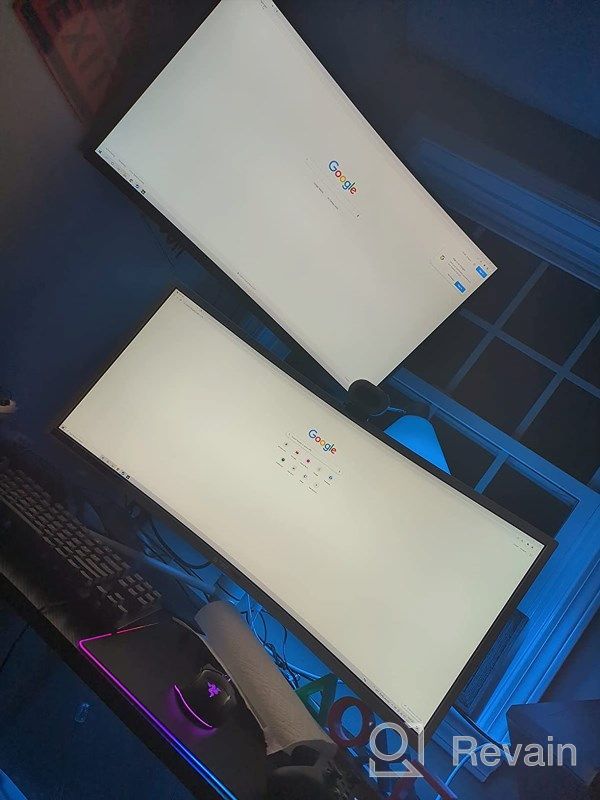
- 2560x1440 пикселей
- Так себе
Новые продукты
Комментарии (0)
Похожие отзывы

Лучшие продукты в категории Мониторы

Dell E2318Hx LED Lit Monitor: High-Definition Display with Flicker-Free Technology and IPS Panel

109 Отзывов

Samsung Flat Monitor Super Slim Design 27", 1920X1080P, 75Hz, Flicker Free

112 Отзывов

🖥️ Revolutionize Your Interface with Planar PXL2230MW 22 Inch 16 Touchscreen

97 Отзывов

Dell SE2216HV LED 💻 Monitor with 60Hz Refresh Rate
101 Отзыв
Другие интересные продукты

💻 Получите удивительное качество видео с Logitech HD Pro Webcam C920 (Discontinued Edition)
83 Отзыва

Смартфон Samsung Galaxy A50 4/64 ГБ, 2 SIM, черный
82 Отзыва

50AA2500 EBL Individual Battery Charging System - Rechargeable Batteries
56 Отзывов

Apple AirPods Pro MagSafe RU Wireless Headphones, White
159 Отзывов